Выберите Windows или Linux
Для запуска нужен компьютер под Windows или Linux x86-64 с доступом к майнерам в вашей доверенной сети. На телефоне можно смотреть дашборд. Агент скачивают на компьютер, где он будет работать.
Скачать агент · Windows x64
Сведения о файле · 31.8 MB
7f5664cd851c1ff268fb91872a8231f1d18435f95a2ad207d07c543a448cdb38Скачать агент · Linux x64
Сведения о файле · 12.2 MB
96d33834a40cfce669404241465e24d9421fa28df2e62a58cdc8bd07b7c90237Откройте эту страницу на компьютере
Порядок действий
- Войдите в сервис мониторинга и создайте или выберите свою ферму. Способы входа показаны в самом сервисе.
- Скопируйте Hash ID фермы и API-ключ из кабинета в настройки локального агента. Если агент запросит доступ к майнеру, введите данные там. На сайте эти сведения не требуются.
- Задайте в агенте диапазон сети, где находятся ваши устройства. Запустите поиск, отметьте нужные майнеры и выберите «Добавить в мониторинг».
- Откройте ферму в кабинете. Проверьте имя устройства, время последнего отчёта и показания. Подключение к мониторингу и обновление прошивки выбираются отдельно.
Кнопка «Добавить в мониторинг» недоступна? В настройках агента проверьте Hash ID фермы и API-ключ, затем отметьте хотя бы один майнер. После добавления проверьте результат по MAC-адресу и дайте ферме несколько минут на обновление показаний.
Если возникла проблема
Устройство не появилось? Проверьте, запущен ли агент, видит ли компьютер майнер и совпадает ли Hash ID фермы. Перед повторным действием сверьте выбранное устройство.
Назад к инструкции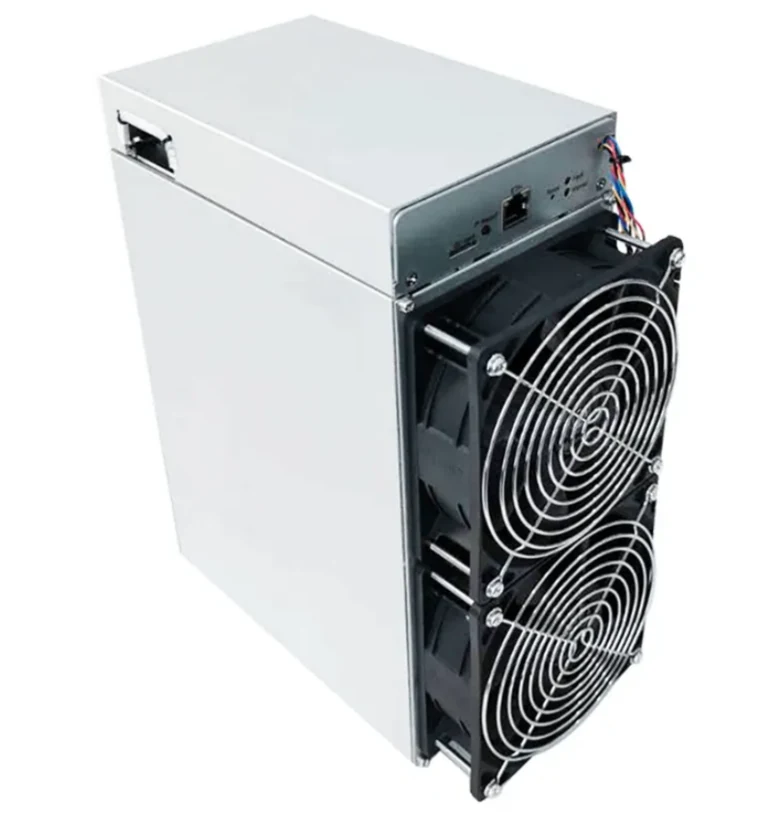 Antminer Z15 и Z15 Pro. Как одна надпись меняет выбор прошивки
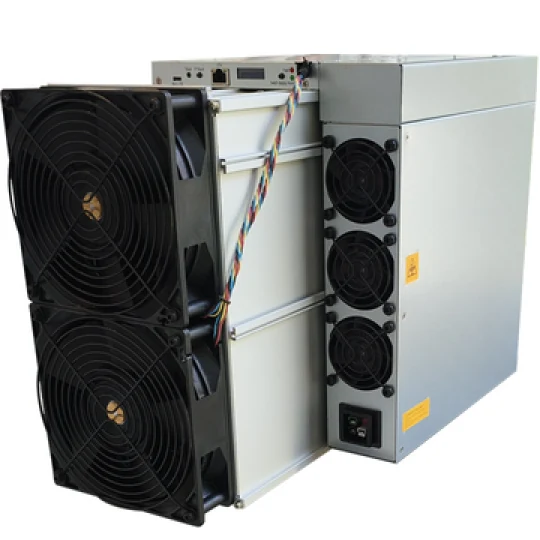 Antminer S23. Что стоит за цифрой 305 TH/s
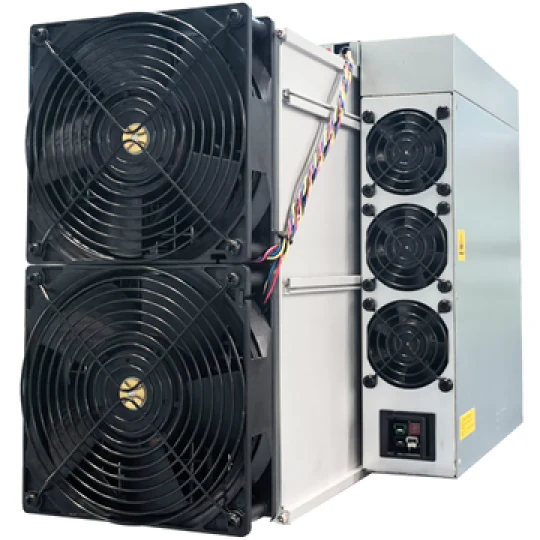 Antminer L11. Как читать паспорт Scrypt-майнера и данные пула